
Hoe maak je een panorama foto?
Door: Thijs Schouten
Laatste update: 13 September 2023
Wat is panorama fotografie?
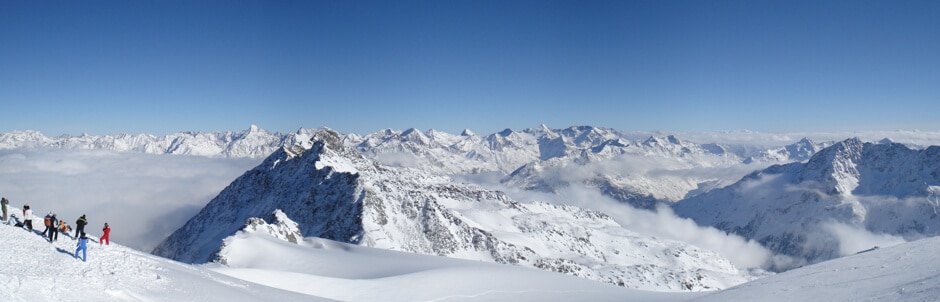
Panorama fotografie is het maken een extra brede of hoge foto. Waar een ‘normale' foto van een 4:3 verhouding gebruik maakt, maakt een panorama foto gebruik van 3:1. In sommige gevallen is dit zelfs nog wat extremer (breder) en ook 360 graden fotografie wordt onder panorama fotografie gerekend. Hoe je zelf een panorama foto maakt leg ik hieronder uit. Ook laat ik mijn eigen panorama foto's zien zodat je een idee krijgt van wat je allemaal met panorama fotografie kan doen. Heb je vragen of opmerkingen? Laat dan gerust een berichtje achter.
Wat heb je nodig om een panorama foto te maken?
Eigenlijk kan je met iedere camera of telefoon een panorama foto maken. Het idee is namelijk vrij simpel. Je schiet een aantal foto's van hetzelfde onderwerp (zoals een landschap) welke je vervolgens via nabewerking (op de computer, in de camera of in de telefoon) aan elkaar plakt tot een grote foto. De kwaliteit kan alleen wel flink verschillen. Zo kan je bijvoorbeeld met je iPhone panorama foto's maken (hoe leg ik verder in dit artikel uit), maar ga je deze foto's afdrukken dan zie je meteen dat de kwaliteit niet super is. Wil je het goed doen dan heb je een goede spiegelreflexcamera of systeemcamera plus goede groothoeklens of Tilt Shift lens nodig. Met een goede groothoek lens kom je heel ver omdat je dan in één keer veel op beeld kan krijgen. Groothoeklenzen hebben echter het nadeel dat ze in de hoeken kunnen vervormen. Dit geeft problemen wanneer je alle foto's aan elkaar zal plakken. Met een Tilt shift lens kan je de lenselementen verschuiven waardoor vervormingen vrijwel worden weggehaald.
Populaire Canon, Nikon en Sony camera's voor panorama fotografie
Hieronder laat ik zien welke camera's geschikt zijn voor panorama fotografie. Klik op de meer informatie link om meer over de desbetreffende camera te lezen.
| Canon crop camera’s: | Nikon crop camera’s: | Sony crop camera’s: | Canon full frame camera's: | Nikon full frame camera's: | Sony full frame camera's: |
|---|---|---|---|---|---|
| Canon EOS M50 II | Nikon Z30 | Sony A6400 | Canon EOS R5 | Nikon Z7 II | Sony A7R IV |
| Canon EOS 90D | Nikon Z50 | Sony A6600 | Canon EOS 5D mark IV | Nikon D850 | Sony A7 IV |
| Canon EOS 250D | Nikon D7500 | Sony A6100 | Canon EOS 6D mark II | Nikon D780 | Sony A7 III |
Populaire lenzen voor panorama fotografie
Hieronder laat ik zien welke lenzen geschikt zijn voor panorama fotografie. Klik op de meer informatie link om meer over de desbetreffende lens te lezen.
| Nr | Model | Lensvatting | Prijsklasse | Meer informatie |
|---|---|---|---|---|
| 1 | Canon RF 14-35mm f/4.0L IS USM | Canon RF | €1500-€2000 | Meer informatie |
| 2 | Canon EF 11-24mm F4 L USM | Canon EF/EF-s | €2000-€2500 | Meer informatie |
| 3 | Canon EF-S 10-18mm f/4.5-5.6 IS STM | Canon EF/EF-s | €200-€300 | Meer informatie |
| 4 | Canon EF-M 11-22mm f/4.0-5.6 IS STM | Canon EF-m | €300-€400 | Meer informatie |
| 5 | Nikon Z 14-30mm f/4.0 S | Nikon Z | €1000-€1500 | Meer informatie |
| 6 | Nikon PC-E 19mm f/4.0E | Nikon FX/DX | €3500-€4000 | Meer informatie |
| 7 | Nikon AF-P 10-20mm f/4.5-5.6G VR DX | Nikon DX | €300-€400 | Meer informatie |
| 8 | Sony FE 12-24mm f/4.0G | Sony FE/E | €1500-€2000 | Meer informatie |
| 9 | Sony FE Vario-Tessar T* 16-35mm f/4.0 ZA OSS | Sony FE/E | €1000-€1500 | Meer informatie |
| 10 | Tamron 10-24mm f/3.5-4.5 Di II VC HLD | Diverse | €500-€750 | Meer informatie |
| 11 | Sigma 12-24mm f/4.0 DG HSM Art | Diverse | €1500-€2000 | Meer informatie |
| 12 | Sigma 14-24mm f/2.8 DG DN Art Sony E | Sony FE/E | €1000-€1500 | Meer informatie |
Panorama foto maken met je iphone
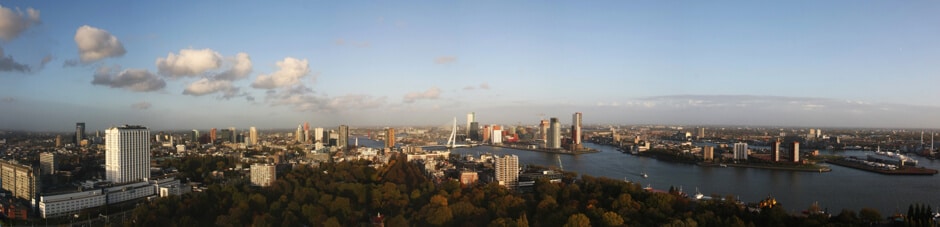
Een panorama foto maken met je iphone is super simpel. Er zit op de iphone namelijk een speciale panoramastand. Als je naar de camera gaat, kan je kiezen uit verschillende functies. Zo kan je een foto maken, een video maken en één van de opties is pano. Dit is de speciale panoramastand van je iphone en als je op de start knop (het rondje) drukt begint de camera te lopen. Je verplaatst vervolgens je iphone in een vloeiende beweging van links naar rechts en de telefoon maakt een panorama foto. Het is verstandig om een goede stevige houding aan te nemen, je armen stevig vast te drukken in je lichaam en vervolgens van links naar rechts te draaien. Op deze manier zorg je ervoor dat je een vloeiende beweging hebt zonder te veel trillingen en zal je een goede panoramafoto maken.
7 tips om een panorama foto te maken met je spiegelreflexcamera
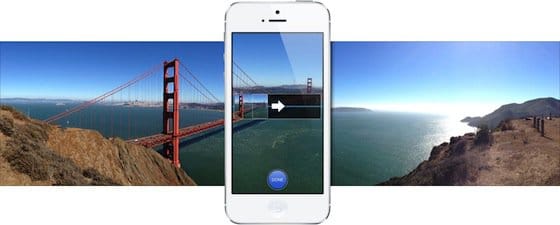
Als je een panorama foto met je spiegelreflexcamera wilt maken, dan heb ik 7 tips voor je. De basis is simpel, namelijk: schiet een serie van foto's (bijvoorbeeld van links naar rechts) die je na afloop in de computer bewerkt. Hoe je het eindresultaat kan verbeteren leg ik aan de hand van onderstaande tips uit.
Tip 1. Gebruik een statief en zet je statief recht (bv met een waterpasje)
Je kan panorama foto's maken door foto's uit de hand te schieten. Zelf heb ik dit vaak gedaan echter komt het dan vaak voor dat je foto's niet altijd even scherp zijn. Wil je het goed doen, gebruik dan een statief. Dit zorgt namelijk voor stabiliteit en geeft je ook de mogelijkheid om met lange sluitertijden te werken. Wil je het helemaal perfect doen? Maak dan gebruik van een panorama kop. Deze zorgt ervoor dat de draaiing van je camera niet om het punt van je statiefaansluiting gaat, maar op het voorste puntje van je lens. Hierdoor corrigeer je het parallax effect, de verschuiving van je onderwerp als je camera draait. Wil je hier meer over weten, lees dan zeker eens het stuk van Nando Online. Heb je nog geen statief? Bekijk dan hier de best verkochte statieven.

Tip 2. Fotografeer in de portretstand
Als je in de portretstand fotografeert krijg je op een eenvoudige manier zowel de lucht als het landschap in beeld. Dit maakt het uiteindelijke samenvoegen eenvoudiger.
Tip 3. Zet de belichting op handmatig
Om ervoor te zorgen dat de belichting van je foto overal gelijk is, kan ik je aanraden om de belichting handmatig in te stellen. Dit kan je als volgt doen. Meet op diverse punten de belichting van je camera en pak een gemiddelde. Zet je camera in de M stand (manuele stand) en stel de belichting in op het gemiddelde van wat je zojuist hebt gemeten. Schiet vervolgens alle foto's.
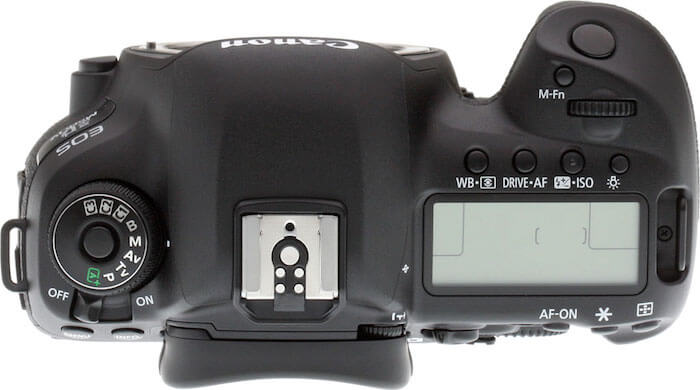
Tip 4. Zet de autofocus van je lens uit
Niets is vervelender dan een onscherpe foto. Om ervoor te zorgen dat alle foto's met dezelfde scherpte werken kan ik je aanraden om je autofocus uit te zetten. Zet vervolgens je lens qua scherpte op oneindig.
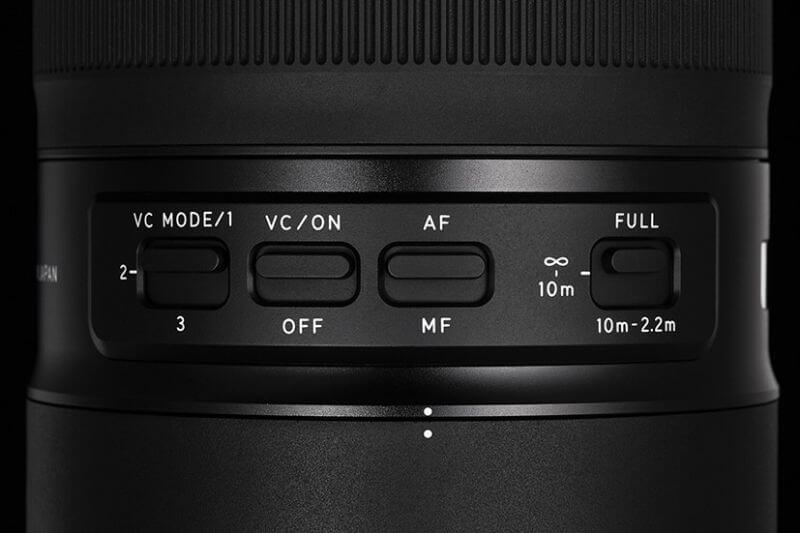
Tip 5. Zorg voor een overlap van minimaal 30%
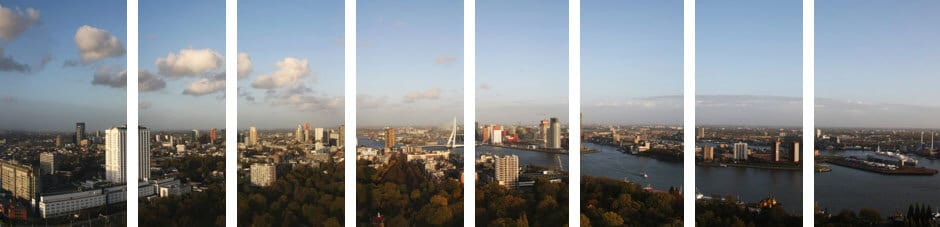
Omdat we de foto's naderhand in de computer gaan bewerken is het noodzakelijk dat er een minimale overlap van 30% is. Hebben we niet voldoende overlap, dan kan de software de onderdelen niet herkennen en daarmee de foto's niet aan elkaar stitchen. Zorg er dus voor dat er genoeg overlapping is. Liever iets meer foto's dan één te weinig.

Tip 6. Maak een foto van het begin punt en van het eindpunt
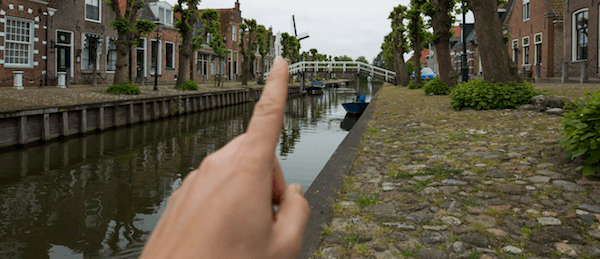
Om de serie op de computer eenvoudig terug te vinden zorg ik er zelf altijd voor dat ik het startpunt en het eindpunt markeer. Dit doe ik zeer eenvoudig door gewoon een foto van mijn hand te maken voordat ik begin met de serie opname die later de panorama wordt. Aan het einde maak ik wederom een foto van mijn hand, maar dan met 1 vinger opgestoken. Op deze manier zie ik snel waar mijn panorama serie begint en waar hij eindigt.
Tip 7. Bewerk de foto's na op de computer
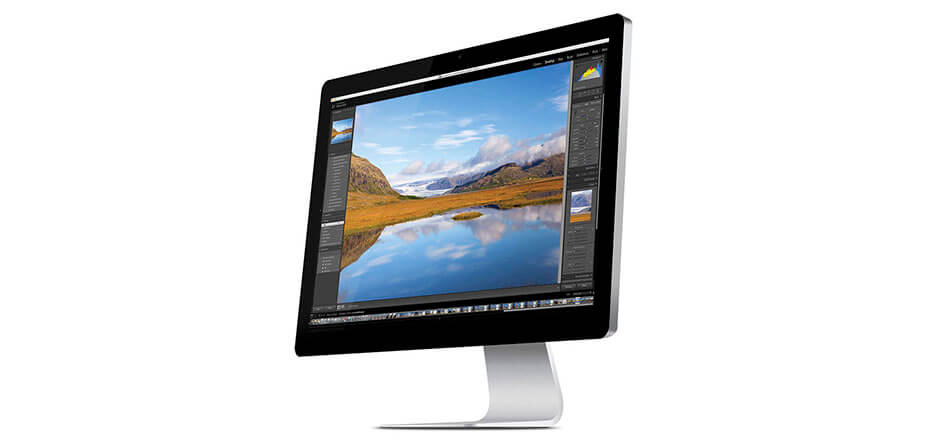
Al je vervolgens alle foto's hebt geschoten kan ik je aanraden om deze na te bewerken in de computer. Er is veel rekenkracht nodig om alle foto's goed aan elkaar te stitchen (plakken) en doe je dit in je camera (als je camera over een panoramafunctie beschikt), dan kan het zijn dat er foutjes in de bewerking zitten. Er zijn diverse gratis en betaalde bewerkingsprogramma's die ik hieronder nader zal toelichten.
Gratis software om een panoramafoto te maken
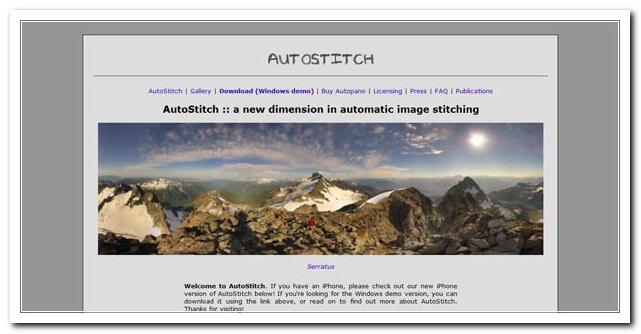
Een gratis programma waarmee je foto's kan samenvoegen tot een panoramafoto is Autostitch. Het programma werkt zeer eenvoudig en zoekt overeenkomsten in de gemaakte foto’s en voegt deze samen tot één grote foto. Het grote voordeel van Autostitch is het feit dat het een gratis programma is. Het nadeel is dat het programma soms moeite heeft met zware bestanden en daardoor vastloopt. Om het programma te downloaden ga je naar de website van autostitch. Installeer het programma en mijn uitleg hieronder zal je door het programma heen leiden.
Stap 1
Start het programma en ga naar ‘Edit' en dan naar ‘Options'. Hier moeten we namelijk een aantal instellingen wijzigen voordat we kunnen beginnen. Let er even op dat je deze wijzigingen iedere keer dat je het programma opstart opnieuw moet doen. Mijn advies per instelling kan je hieronder terug vinden.
| Instelling | Advies | ||
|---|---|---|---|
| Scale: | Zet deze op 100%. De foto zal nu heel groot worden, maar op deze manier verliezen we geen kwaliteit. | ||
| Rendering Options: | Deze staat al goed, namelijk op Multi-Band met de waarde 2 en 5. Gain Compensation staat uitgevinkt. | ||
| Auto Crop: | Staat aangevinkt en de waarde bepaalt hij zelf. Hier hoef je niks aan de toen. | ||
| Matching options: | Zet de scale ook op 100%. Als hij later aangeeft dat hij de foto’s niet kan ‘Matchen’ dan kan je hem altijd lager zetten. De RANSAC Parameters staan al goed op 10, 0,2 en 500. | ||
| Auto Straighten: | Staat aangevinkt, maar de waarden mogen op 0 blijven staan. | ||
| Image Rotation: | Alleen even aanvinken als je een foto automatisch wilt laten omdraaien. Zelf heb ik dit altijd uit staan. | ||
| Other Options: | Het is van belang dat je hier de JPEG Quality op 100 zet. Als je dit niet doet krijg je zeer slechte foto’s aangezien hij de kwaliteit flink omlaag gooit. |
Stap 2
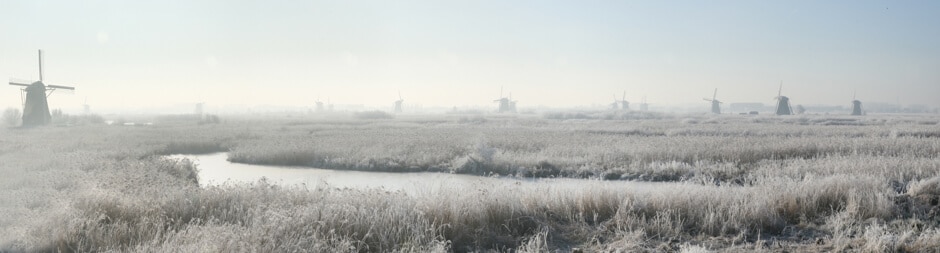
Nu gaan we beginnen met de bewerking. Ga naar ‘File' en dan ‘Open' en selecteer alle foto’s welke aan elkaar geplakt dienen te worden. Het programma zal nu alles openen en automatisch aan elkaar plakken. Dit kan wel even duren, bepalend aan het aantal foto’s wat hij moet bewerken. Als de bewerking klaar is zal hij de foto automatisch openen. Hij is ook al automatisch opgeslagen in de bronmap van de te bewerken foto’s. De foto ziet er alleen nog niet geheel netjes uit. De randen van de foto zullen mogelijk niet recht lopen aangezien er allemaal verschillende foto’s aan elkaar geplakt zijn. Om dit mooi te maken kan je de foto het beste ‘Croppen' in Photoshop. Let er verder ook even op de foto zeer groot zal zijn (het zijn immers veel foto’s aan elkaar). Het kan dus zijn dat je hem kleiner moet maken in Photoshop (als je hem bijvoorbeeld wilt mailen of online wil zetten). Een voorbeeldfoto die ik met Autostitch heb gemaakt vind je hieronder.
Autostitch downloaden (gratis)
Een panorama foto maken in photoshop
Een andere manier om foto's aan elkaar te plakken tot een panorama foto is via Photoshop. Photoshop heeft als voordeel dat het net wat beter stitcht (de kwaliteit van het eindresultaat is beter) en dat het ook zwaardere bestanden aan kan. Het nadeel is dat je het programma moet kopen. Gelukkig zit er ook een panorama functie in Adobe Photoshop Elements en dit programma is niet zo heel erg duur. Hoe je foto's tot een panorama foto samenvoegt in Photoshop zal ik hieronder uitleggen. Bekijk hier de het photoshop en lightroom pakket.
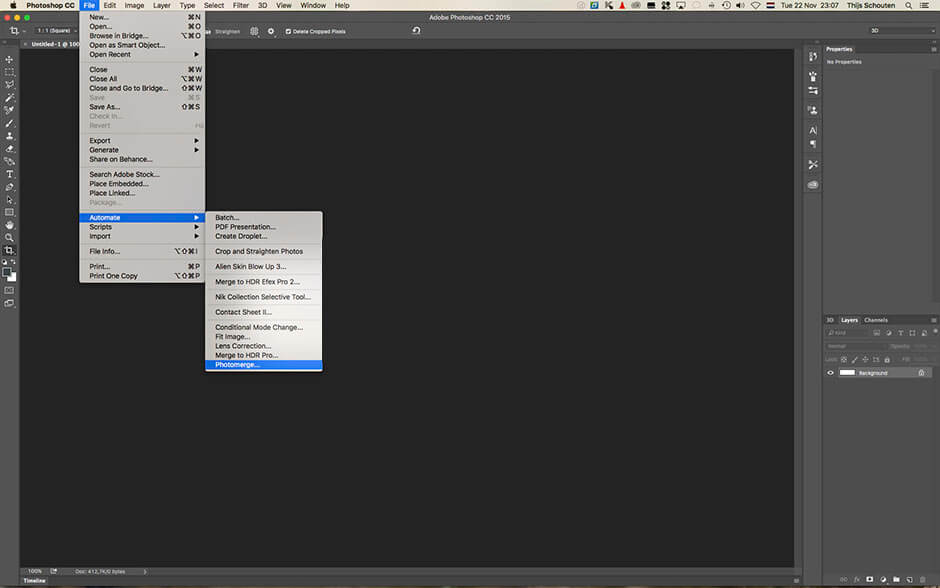
Stap 1: Open Photomerge
Om het panorama scherm te openen ga je naar: File > Automate > Photomerge (zie onderstaande afbeelding).
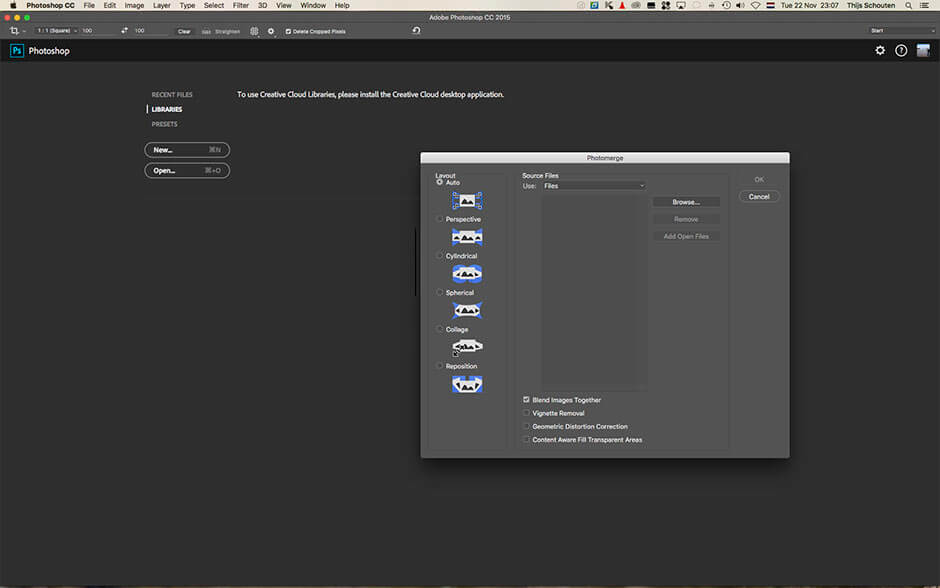
Stap 2: kies je foto's
Kies vervolgens alle foto's die je wilt samenvoegen tot een panoramafoto. (via browse, zoals in onderstaande afbeelding).
Stap 3: start met foto's samenvoegen
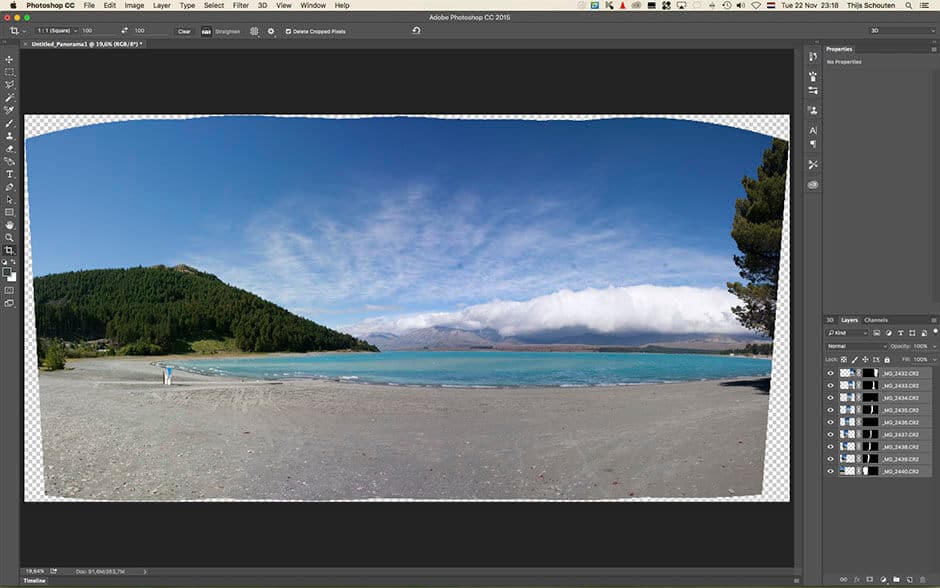
Kies je layout (zelf pak ik eigenlijk altijd ‘auto') en klik op OK. Photoshop gaat nu alle foto's aan elkaar plakken en dit kan best een tijdje duren (afhakelijk van de hoeveelheid foto's). Als hij klaar is zie je het eindresultaat zoals hieronder. Deze foto kan je vervolgens bewerken en bijsnijden totdat je er helemaal tevreden mee bent.
Photoshop downloaden (gratis proefperiode)
Afsluitend
Dit was mijn gehele uitleg aangaande panorama fotografie. Hieronder laat ik nog een aantal van mijn panorama foto's zien. Ook heb ik nog even de linkjes geplaatst naar Autostitch en Photoshop. Mocht je verder vragen of opmerkingen hebben, plaats dan even een berichtje hieronder. Ik zal deze dan zo snel mogelijk beantwoorden. Tenslotte wens ik je succes met het maken van panorama foto's!
Mijn panorama fotografie portfolio
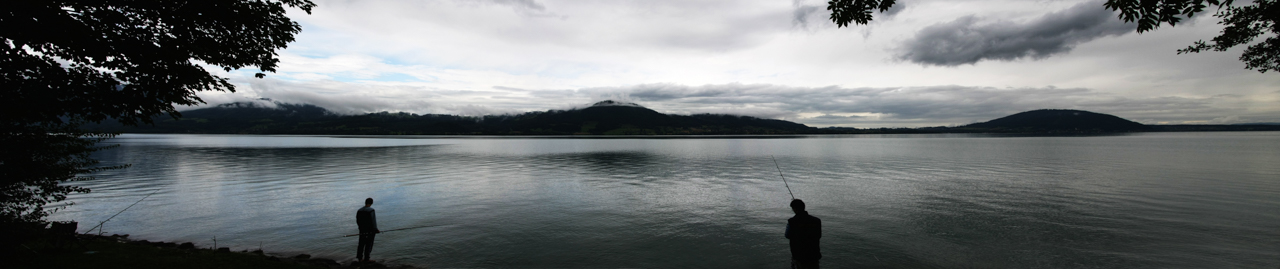
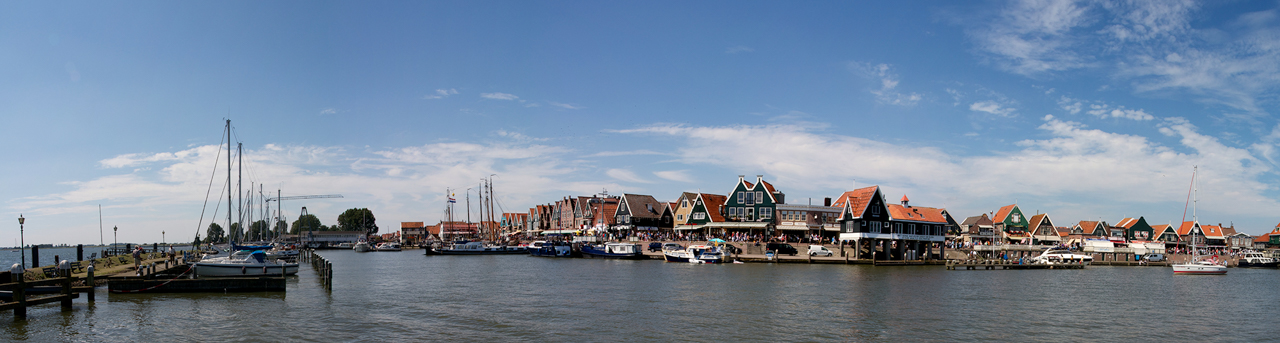
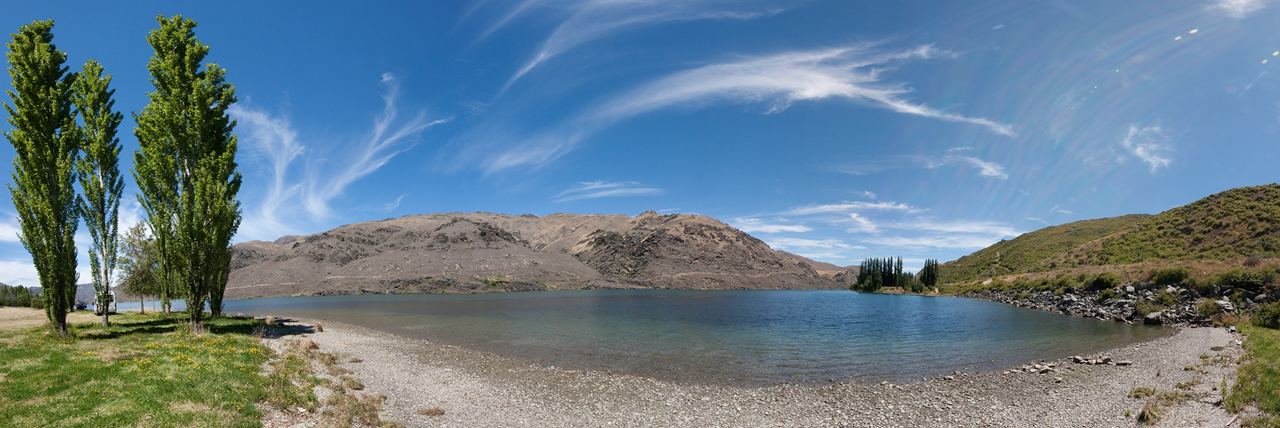
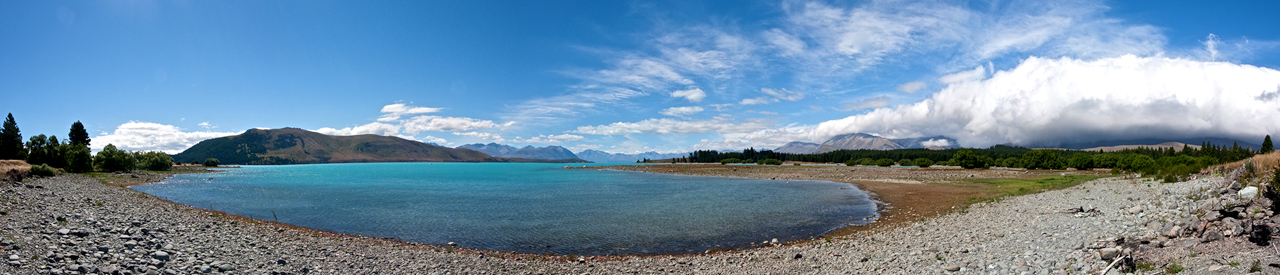
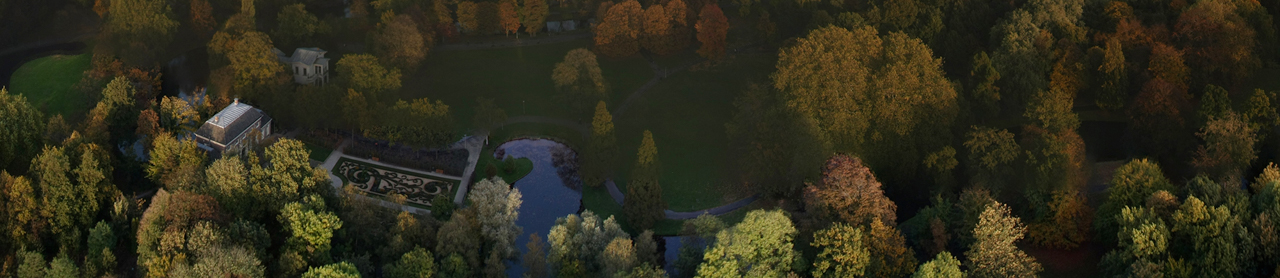
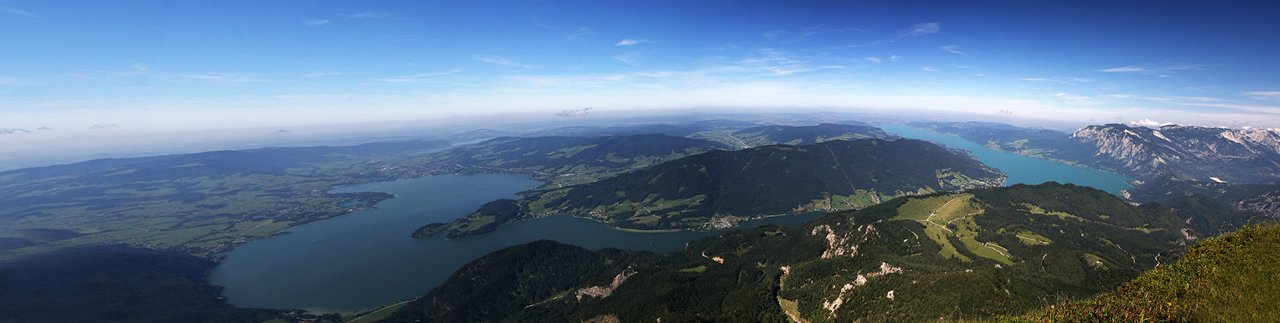
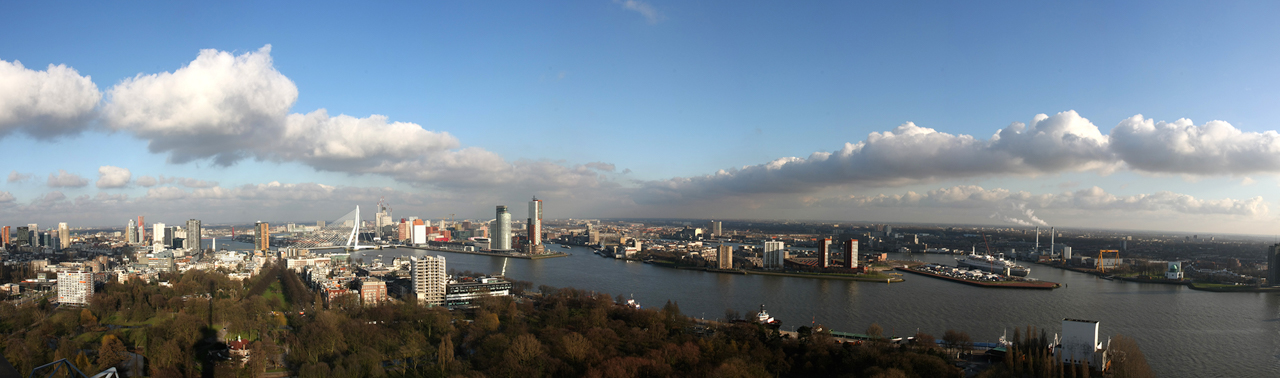
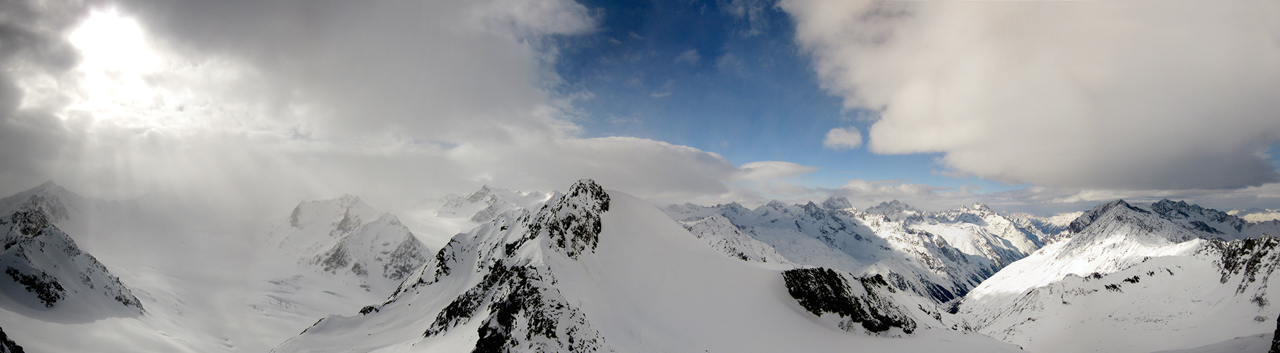
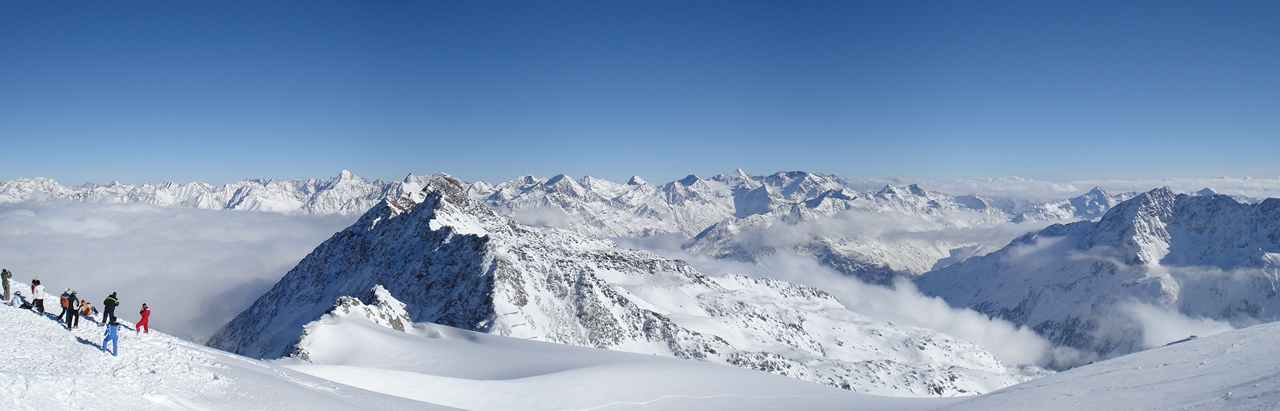
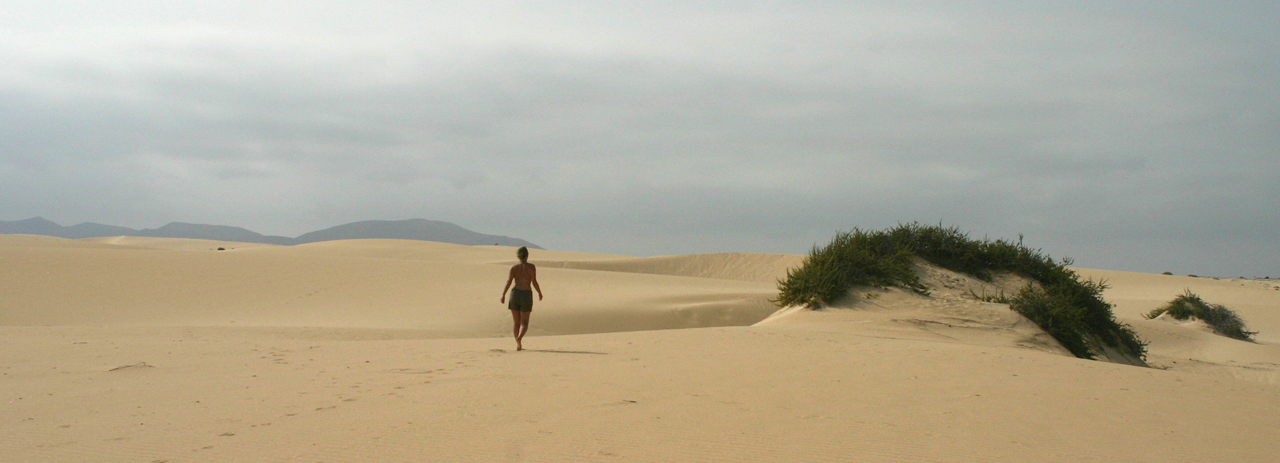
Hieronder vind je een aantal van de door mij gemaakte panorama foto's. Ik heb de foto's gemaakt met diverse camera's. Zo zitten er foto's tussen die ik met mijn iphone heb gemaakt, maar ook met mijn Sony compactcamera of Canon spiegelreflexcamera. De nabewerking heb ik gedaan in Autostitch en/of Photoshop.


Zeer helder en volledig, dank!
Graag gedaan Jan Jaap!
Mooi helder stuk. Ik heb inmiddels ook de smaak te pakken. Heb er wel een vraag over heb er ook al naar gezocht maar kan hier niets over vinden.
Ik neem de foto’s vertikaal en zou ze ook graag als panorama foto hoger hebben als de panorama verhouding die FS en LR ervan maakt.
Alvast bedankt
Vr gr Peter
Hi Pieter,
Bedankt voor je bericht!
Als je de foto stitcht in photoshop, dan cropt hij (als het goed is) niet direct de foto. Zelf voeg ik namelijk altijd alle foto’s bij elkaar waarna ik zelf een crop erover heen leg. Zou dat een oplossing voor jou kunnen zijn? Dus eerst alles stitchen en dan pas croppen?
Groet
Thijs
Beste Thijs,
Ik heb het anders gedaan.
Ik heb 5 vertikale foto’s gemaakt vd de lucht en een stukje landschap.
5 vertikale vh stukje landschap en de rest van het landschap.
Wat jij zegt als ik panorama sam voegen doe in LR en FS kan ik niet zelf de foto croppen.
Ik weet niet hoe dat moet.
Alles gaat automatisch.
Groet Peter.
Hi Peter,
Gaat het stitchen wel goed? Oftewel, plakt hij alle foto’s correct aan elkaar? Als dit het geval is zou je daarna dus een grote foto moeten hebben die je weer kan croppen.
Groet
Thijs
Hoi Thijs ik maak al heel lang panorama’s met de Nikon d5300 met de 18-300 dx lens tot voor kort nooit geen problemen ik ze ze in elkaar met Photoshop de laatste maanden heb ik problemen met de belichting op automaat en de instelling wat jij hierboven uitlegt. ik hen bijna overal verticale strepen van kleurverschil. zou er iets mis zijn met de camera of de lens heb dit echt nog nooit eerder meegemaakt.
Hi Gerrit,
Kan het zijn dat de witbalans op auto staat? Misschien zorgt dit voor verschillen in kleuren waardoor je strepen krijgt.
Groet
Thijs