
Met welke instellingen is deze foto gemaakt? Lees het zelf uit met deze gratis EXIF-tool
Door: Thijs Schouten
Laatste update: 3 maart 2026
Lees eenvoudig de EXIF-gegevens van jouw foto's uit, direct in je browser
Heb jij weleens een prachtige foto gezien en je afgevraagd: “Met welke instellingen is dit gemaakt?” Of wil je gewoon weten welke camera, lens, sluitertijd en ISO jij zelf hebt gebruikt bij een specifieke foto? Dan is de EXIF-data van een foto precies wat je nodig hebt! In dit artikel leg ik je uit wat EXIF-data precies is, waarom het zo handig is voor fotografen, en hoe je het eenvoudig kunt uitlezen. Onderaan dit artikel vind je ook mijn eigen gratis EXIF-uitlezer, waarmee je in een paar seconden alle gegevens van jouw foto's ziet, zonder dat je iets hoeft te installeren of je foto naar een externe server hoeft te uploaden. Heb je na het lezen nog vragen? Laat dan een reactie achter en ik kom er zo snel mogelijk op terug!

Wat is EXIF data uitlezen en waarom is het handig?
EXIF staat voor Exchangeable Image File Format. Het is een standaard die vastlegt hoe technische informatie wordt opgeslagen in digitale fotobestanden. Elke keer dat jij een foto maakt met je camera of smartphone, wordt er automatisch een heleboel informatie meegeslagen in het fotobestand zelf. Je ziet het niet op de foto, maar het is er wel degelijk! Denk aan de camerainstellingen (sluitertijd, diafragma en ISO-waarden), het gebruikte objectief, de datum en tijd, en zelfs de GPS-locatie waar de foto is gemaakt.
Dit klinkt misschien technisch, maar in de praktijk is het ontzettend handig. Stel je voor: je maakt een reeks foto's op een dag en achteraf vraag je je af waarom sommige foto's scherp zijn en andere niet. Door de EXIF-data te bekijken zie je precies welke sluitertijd, diafragma en ISO je hebt gebruikt. Zo leer je enorm veel van je eigen foto's!
Wat staat er allemaal in de EXIF-data van een foto?
Er staat verrassend veel informatie in de EXIF-data van een foto. Hieronder geef ik je een overzicht van de belangrijkste gegevens die je kunt tegenkomen:
📷 Cameragegevens:
- Cameramerk en model (bv. Canon EOS R5 II)
- Serienummer van de camera
- Firmwareversie
- Gebruikte software (bv. Adobe Lightroom)
🔭 Lensinformatie:
- Lensmodel (bv. Canon RF 100-500mm)
- Brandpuntsafstand (bv. 300mm)
- 35mm-equivalent brandpuntsafstand
⏱️ Belichtingsinstellingen:
- Sluitertijd (bv. 1/1000s)
- Diafragma (bv. f/5.6)
- ISO-waarde (bv. ISO 800)
- Belichtingscompensatie (bv. -0.3 EV)
- Belichtingsprogramma (bv. Diafragmavoorkeur)
🎨 Beeldinformatie:
- Beeldresolutie (bv. 8192 × 5464 px)
- Kleurruimte (sRGB of Adobe RGB)
- Oriëntatie (staand/liggend)
- Witbalans (automatisch of handmatig)
- Flitser (gebruikt of niet)
📅 Datum & locatie:
- Datum en tijdstip van de opname
- GPS-coördinaten (breedte- en lengtegraad)
- GPS-hoogte boven zeeniveau
👤 Auteursinfo:
- Naam van de fotograaf
- Auteursrechtinformatie
Waarom is EXIF-data zo handig voor fotografen?
Als fotograaf ben ik zelf enorm fan van EXIF-data, en dat is niet zonder reden. Hieronder leg ik je uit waarom ik het zelf graag gebruik én waarom het zo'n waardevolle informatiebron is:
1. Leer van je eigen foto's
Dit is voor mij persoonlijk de grootste reden om EXIF-data te gebruiken. Als ik een foto terugkijk en het resultaat vind tegenvallen, of juist heel goed, kijk ik altijd naar de EXIF-data. Zo zie ik precies wat ik heb gedaan en kan ik de volgende keer bijsturen. Fotograferen is een vak waarbij je continu leert, en de EXIF-data is daarbij jouw persoonlijke logboek. Dit kan je eenvoudig terugzien op de camera, maar uiteraard ook in fotosoftware zoals Adobe Lightroom.
2. Leer van foto's van anderen
Veel fotografen delen hun foto's online inclusief de EXIF-data. Zo kun je zien met welke instellingen een scherpgestelde vogel op hoge snelheid is vastgelegd, of hoe een geweldig landschap is vastgelegd. Zelf doe ik dit ook regelmatig, ik kijk naar de EXIF-data van foto's die mij inspireren en probeer vergelijkbare instellingen toe te passen in mijn eigen werk. Je bent immers nooit uitgeleerd!
3. Bewijs van auteursrecht
Als professioneel fotograaf is auteursrecht een serieus onderwerp. De EXIF-data van jouw foto bevat informatie over de fotograaf, de camera en het tijdstip, en dat kan helpen om aan te tonen dat jij de maker bent van een bepaalde foto. Handig als je ooit in een discussie terechtkomt over het gebruik van jouw werk.
4. GPS-locaties terugvinden
Heb je ooit een geweldige foto gemaakt op een locatie die je later niet meer precies kon terugvinden? Als jouw camera of smartphone GPS-data opslaat in de EXIF-data, kun je de exacte coördinaten terugvinden. Ideaal voor landschapsfotografen die een prachtige plek opnieuw willen bezoeken!
5. Organiseren en archiveren
Programma's zoals Adobe Lightroom en Luminar Neo maken volop gebruik van EXIF-data om je foto's te organiseren. Zo kun je eenvoudig zoeken op datum, cameramerk of brandpuntsafstand. Heb je vijfduizend foto's op je harde schijf staan? Met EXIF-data vind je snel wat je zoekt.

🔒 Privacy: let op met GPS-data in je foto's!
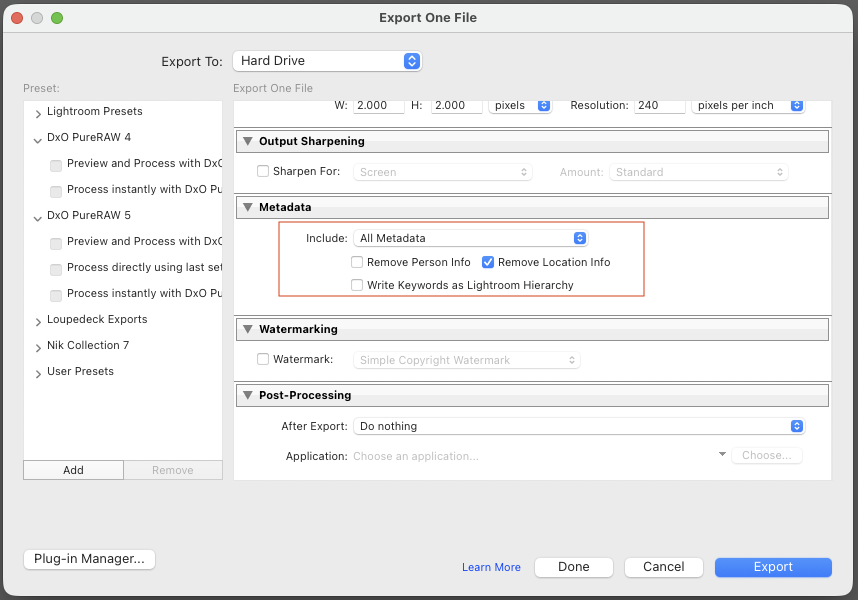
Een belangrijk aandachtspunt is de privacy rondom EXIF-data. Als jouw smartphone of camera GPS ingeschakeld heeft, wordt de exacte locatie van de opname opgeslagen in de EXIF-data. Dit is handig voor jezelf, maar als je foto's deelt op sociale media of je website, deelt je ook de locatiegegevens mee, tenzij die worden verwijderd. Platforms zoals Facebook en Instagram verwijderen de EXIF-data automatisch, maar dat is niet altijd het geval. Let hier dus goed op voordat je zomaar foto's deelt! Zelf exporteer ik om deze reden altijd mijn foto's uit Lightroom zonder locatie-gegevens (zie onderstaand screenshot). Hierdoor weet ik zeker dat deze niet meegestuurd worden.
Tip:: Wil je zeker weten wat er in jouw foto's staat? Gebruik dan de EXIF-uitlezer hieronder!
📷 EXIF-data uitlezen: gebruik mijn gratis tool!
Wil je direct de EXIF-data van jouw foto's bekijken? Ik heb een gratis EXIF-uitlezer gebouwd die je hieronder kunt gebruiken. Je hoeft niets te installeren, de tool werkt direct in je browser. Sleep gewoon een foto naar het uploadvenster (of klik om een bestand te kiezen) en je ziet binnen een paar seconden alle beschikbare EXIF-gegevens.
Sleep hier een foto naartoe
of klik om een bestand te kiezen
TIFF
HEIC ✓
HEIF ✓
RAW
PNG
Veelgestelde vragen over EXIF-data
Heeft elke foto EXIF-data?
Niet altijd. Foto's gemaakt met een digitale camera of smartphone bevatten vrijwel altijd EXIF-data. Maar als een foto bewerkt en opgeslagen is in bepaalde programma's, of als de EXIF-data bewust verwijderd is, kan het zijn dat er weinig of geen gegevens meer aanwezig zijn. Schermafbeeldingen (screenshots) bevatten bijvoorbeeld nooit EXIF-data.
Kan ik EXIF-data ook bewerken of verwijderen?
Ja, dat kan. Er zijn diverse programma's waarmee je EXIF-data kunt aanpassen of verwijderen. Adobe Lightroom biedt bijvoorbeeld de mogelijkheid om bij het exporteren van foto's de metadata (gedeeltelijk) mee te exporteren of juist te verwijderen. Er zijn ook online tools speciaal voor het verwijderen van EXIF-data.
Welke bestandstypen bevatten EXIF-data?
EXIF-data zit voornamelijk in JPG/JPEG en TIFF bestanden. RAW-bestanden (zoals .CR2, .NEF, .ARW) bevatten ook uitgebreide metadata, maar gebruiken soms een iets ander formaat. PNG-bestanden bevatten doorgaans geen of zeer beperkte EXIF-data.
Waarom zie ik geen GPS-data in mijn foto's?
Niet alle camera's hebben een ingebouwde GPS-ontvanger. Spiegelreflex- en systeemcamera's hebben dit vaak niet standaard aan boord, tenzij je een externe GPS-module gebruikt. Smartphones slaan wel bijna altijd GPS-data op, tenzij je de locatiefunctie hebt uitgeschakeld.
Beïnvloedt EXIF-data de kwaliteit van mijn foto?
Nee, de EXIF-data heeft geen invloed op de zichtbare kwaliteit van je foto. Het zijn slechts gegevens die in het bestand zijn opgeslagen naast het eigenlijke beeldmateriaal. Het verwijderen van EXIF-data maakt een bestand wel iets kleiner, maar je ziet geen verschil in de foto zelf.
Hoe verwijder ik EXIF-data van een foto?
Er zijn meerdere manieren om EXIF-data te verwijderen. In Adobe Lightroom kies je bij het exporteren voor “Geen metadata meesturen” of je verwijdert specifieke velden zoals de GPS-locatie. In Windows klik je met de rechtermuisknop op een foto → Eigenschappen → Details → “Eigenschappen en persoonlijke informatie verwijderen”. Op een Mac kun je de Voorvertoning-app gebruiken: open de foto, ga naar Extra → Locatie verwijderen. Er zijn ook gratis online tools waarmee je EXIF-data in één klik kunt verwijderen, zonder dat de foto zelf verandert.
Wat is het verschil tussen EXIF en metadata?
Metadata is de overkoepelende term voor alle informatie die in een bestand is opgeslagen naast de eigenlijke inhoud. EXIF-data is daar een specifiek onderdeel van, en richt zich op technische foto-informatie zoals camera-instellingen, datum en GPS-locatie. Naast EXIF bestaan er ook andere metadatastandaarden voor foto's, zoals IPTC (voor redactionele informatie zoals trefwoorden, auteursrecht en beschrijvingen) en XMP (een modernere Adobe-standaard die beide combineert). Kortom: alle EXIF-data is metadata, maar niet alle metadata is EXIF.
Kan ik EXIF-data zien op mijn iPhone?
Ja, dat kan op meerdere manieren. Sinds iOS 15 kun je de EXIF-data direct bekijken in de Foto's-app: open een foto, veeg omhoog en je ziet camera-instellingen zoals sluitertijd, diafragma, ISO en brandpuntsafstand. Wil je méér details zien, zoals alle GPS-gegevens en technische tags? Gebruik dan de gratis EXIF-uitlezer hierboven, sleep of upload de foto en je ziet binnen enkele seconden alle beschikbare gegevens, ook op je iPhone.
Tips om meer te leren van je EXIF-data
Nu je weet wat EXIF-data is en hoe je het kan uitlezen, geef ik je een paar praktische tips om er handig gebruik van te maken:
Tip 1: Analyseer je mislukte foto's
Niet alleen je beste foto's verdienen aandacht, juist van je mislukte foto's leer je het meest! Bekijk de EXIF-data van wazige of donkere foto's en ontdek wat er misging. Was de ISO te hoog? Was de sluitertijd te lang voor een bewegend onderwerp? Zo ontwikkel je snel een beter gevoel voor de juiste instellingen.
Tip 2: Houd bij welke lens je wanneer gebruikt
Twijfel je welke lens je moet aanschaffen? Kijk eens naar de EXIF-data van je favoriete foto's uit het afgelopen jaar en bekijk welke brandpuntsafstand je het meest gebruikt. Dat geeft je een duidelijk beeld van welke lenzen echt bij jouw fotostijl passen.
Tip 3: Vergelijk camera's via EXIF-data
Ben je van plan een nieuwe camera te kopen? Zoek dan testfoto's van de camera's die je overweegt en lees de EXIF-data uit. Zo zie je onder welke omstandigheden de foto's zijn gemaakt en kun je een eerlijkere vergelijking maken tussen verschillende modellen. En ben je benieuwd naar voorbeeldfoto's gemaakt met verschillende camera's? Bekijk dan eens mijn productreviews. Zelf test ik namelijk ontzettend veel camera's en deel ook altijd mijn gemaakte (RAW) beelden. Misschien staat jouw toekomstige camera hier tussen!
Tip 4: Bewaar de EXIF-data bij het exporteren
Als je foto's exporteert vanuit Lightroom of een ander bewerkingsprogramma, zorg er dan voor dat je de EXIF-data meestuurt (tenzij je bewust wilt verbergen welke camera of locatie je hebt gebruikt). Dit is niet alleen handig voor jezelf, maar ook voor anderen die iets van jouw foto's willen leren.
Afsluiting: EXIF data uitlezen, jouw foto's vertellen meer dan je denkt!
EXIF-data is een onmisbaar hulpmiddel voor elke fotograaf, van beginner tot professional. Het geeft je een inkijkje in de technische wereld achter elke foto en helpt je continu te groeien als fotograaf. Ik hoop dat je met mijn gratis EXIF-uitlezer hierboven snel en eenvoudig de gegevens van jouw foto's kunt bekijken. Heb je na het lezen van dit artikel nog vragen? Laat dan een reactie achter en ik kom er zo snel mogelijk op terug. En vergeet niet: de tool werkt volledig in je browser, jouw foto's worden nooit geüpload naar een externe server. Zo blijven jouw bestanden altijd veilig bij jou!
Wil je meer leren over fotografie-instellingen? Schrijf je dan in voor mijn nieuwsbrief en lees dan ook mijn artikel over camera standen uitgelegd of mijn tips over sneller werken in Adobe Lightroom.
Meer artikelen: camera's
» Beste systeemcamera's
» Beste spiegelreflexcamera's
» Beste compact camera's
» Beste instant camera's
» Beste vlog camera's
Meer artikelen: fotografie tips
» Bekijk al mijn artikelen (meer dan 200 artikelen)